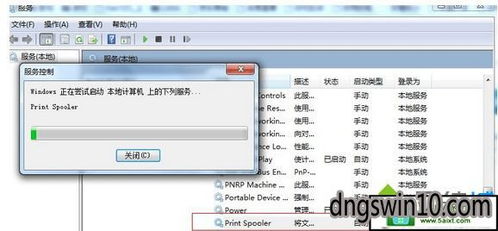
在Windows 10操作系统中,打印服务(Print Spooler)是管理打印任务的核心组件。当打印服务无法启动时,用户将无法使用打印机进行文档输出,这会给工作和学习带来不便。本文将详细介绍计算机无法启动打印服务的常见原因,并提供分步设置教程,帮助您快速恢复打印功能。
一、打印服务无法启动的常见原因
- 服务配置错误:打印服务的启动类型被设置为“禁用”或“手动”,导致系统无法自动启动服务。
- 系统文件损坏:打印服务依赖的系统文件可能因病毒、误操作或更新问题而损坏。
- 打印机驱动程序冲突:安装的驱动程序不兼容或损坏,可能干扰打印服务的正常运行。
- 权限问题:当前用户账户没有足够权限启动或管理打印服务。
- 第三方软件干扰:安全软件或优化工具可能错误地阻止了打印服务的运行。
二、解决方法与设置教程
方法一:检查并重新配置打印服务
- 按下
Win + R组合键,输入services.msc并回车,打开“服务”窗口。 - 在服务列表中找到“Print Spooler”服务,双击打开属性。
- 确保“启动类型”设置为“自动”,然后点击“启动”按钮。如果服务已停止,先点击“启动”,再应用设置。
- 如果启动失败,请记录错误代码,并尝试重启计算机后重复以上步骤。
方法二:使用命令提示符修复
- 以管理员身份运行命令提示符(在开始菜单搜索“cmd”,右键选择“以管理员身份运行”)。
- 输入以下命令停止打印服务:
net stop spooler - 输入命令删除打印缓存文件:
del /Q /F /S %systemroot%\System32\spool\printers\* - 重新启动打印服务:
net start spooler - 检查服务状态,如果成功启动,尝试打印测试页。
方法三:修复或重新安装打印机驱动程序
- 打开“设置”>“设备”>“打印机和扫描仪”。
- 选择当前打印机,点击“管理”>“打印机属性”>“高级”选项卡。
- 尝试使用“新驱动程序”更新或重新安装驱动。如果问题依旧,卸载打印机后重新安装。
方法四:运行系统文件检查器
- 以管理员身份运行命令提示符。
- 输入
sfc /scannow并回车,系统将自动扫描并修复损坏的文件。 - 完成后重启计算机,检查打印服务是否恢复正常。
方法五:检查用户权限和第三方软件
- 确保当前用户账户具有管理员权限。
- 临时禁用安全软件(如防火墙或杀毒软件),检查是否干扰打印服务。
- 如果近期安装了新软件,尝试卸载后测试打印服务。
三、预防措施
- 定期更新Windows系统和打印机驱动程序。
- 避免安装来源不明的软件,以减少系统冲突。
- 使用系统备份工具,以便在出现问题时快速恢复。
通过以上方法,大多数打印服务无法启动的问题可以得到解决。如果问题仍然存在,建议联系专业技术支持或使用系统还原功能恢复到正常状态。