当台式电脑出现系统崩溃、运行卡顿或病毒侵扰时,重装系统是恢复性能最彻底的方法。本教程以最常见的Windows系统为例,详细介绍从准备工作到系统优化的完整流程,即使你是计算机新手,也能按照步骤独立完成。
一、重装前的准备工作
- 备份重要数据:将桌面、文档、照片等个人文件复制到外接硬盘或云盘,避免格式化丢失。
- 准备系统镜像:访问微软官网下载Windows 10/11媒体创建工具,或获取原版ISO镜像文件。
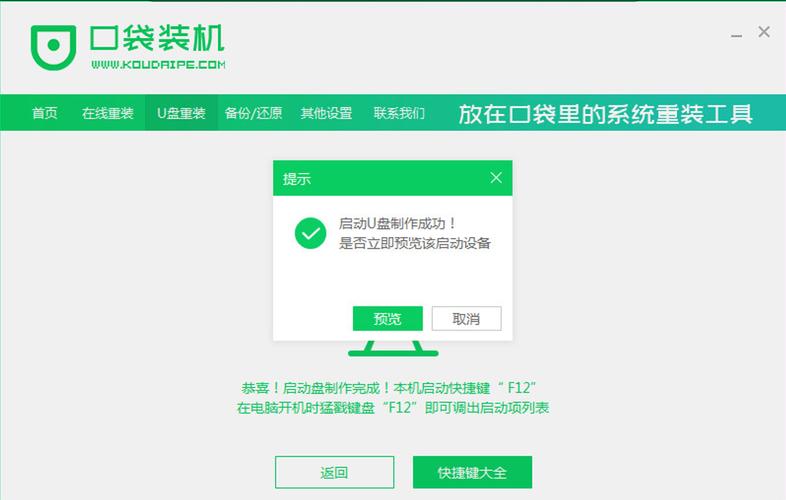
- 制作启动U盘:需要一个至少8GB的空U盘。使用微软工具或Rufus将镜像写入U盘,制成可启动安装盘。注意:制作过程会清空U盘数据。
- 记录硬件驱动:提前下载主板、显卡、网卡等关键驱动并存入U盘,或使用驱动精灵等工具备份当前驱动。
- 准备系统激活密钥:若为零售版系统,请记下产品密钥;预装版通常会自动激活。
二、BIOS设置与启动引导
- 将启动U盘插入电脑USB接口,重启电脑。
- 开机时连续按特定键进入BIOS(通常为Del、F2或F12,具体取决于主板品牌)。
- 在Boot菜单中,将USB设备设为第一启动项。部分新主板需关闭Secure Boot并开启Legacy支持以便识别U盘。
- 保存设置并退出(按F10),电脑将从U盘启动,进入Windows安装界面。
三、系统安装详细步骤
- 选择语言、时间和键盘输入法,点击“下一步”后选择“现在安装”。
- 输入产品密钥(或点击“我没有密钥”稍后激活),接受许可条款。
- 选择安装类型:务必选择“自定义:仅安装Windows(高级)”。
- 分区管理:在磁盘列表中,删除原有的系统分区(通常为C盘和系统保留分区),然后选择未分配空间点击“下一步”。安装程序会自动创建分区并开始复制文件。注意:此操作将清空C盘数据,请确保已备份。
- 安装过程约15-30分钟,期间电脑会自动重启数次。首次重启时请拔出U盘,避免重复引导。
- 进入初始设置界面:选择区域、连接网络、创建用户账户并设置密码,根据提示完成隐私设置。
四、驱动安装与系统优化
- 安装驱动程序:进入系统后,优先安装网卡驱动以联网,然后通过Windows Update或主板官网安装芯片组、显卡、声卡等驱动。
- 激活系统:若未自动激活,进入设置-更新和安全-激活,输入密钥激活。
- 安装必要软件:浏览器、办公套件、安全软件等,建议从官网下载以避免捆绑。
- 系统优化:调整电源选项为高性能,关闭无用启动项,开启存储感知自动清理,并创建系统还原点以备不时之需。
五、常见问题解答
- 安装过程中无法识别硬盘:可能是缺少IRST驱动,需在安装界面加载驱动或进BIOS修改SATA模式为AHCI。
- U盘启动失败:检查U盘是否制作正确,或尝试更换USB接口(优先使用主板后置接口)。
- 系统激活失败:确认密钥版本与安装版本匹配,或联系微软客服解决。
通过以上步骤,你已成功为台式电脑重装系统。定期更新系统补丁并保持良好的使用习惯,能让电脑持久流畅。如遇复杂问题,建议寻求专业计算机系统服务人员的帮助。